Cuando estamos comenzando a utilizar programas de edición tan poderosos como DaVinci, máscaras, rastreadores de movimiento, la función de video e incluso ajustar el mismo croma parecen casi imposibles de dominar, pero en este artículo veremos que, aprendiendo algunos fundamentos sencillos, podremos crear una base de experimentación sobre la cual trabajar e ir aprendiendo poco a poco.
Hoy vamos a explicarte cómo hacer una máscara en DaVinci Resolve, un recurso indispensable para trabajar la superposición de las imágenes que se usa de manera cotidiana. Vamos a ello.
Cómo hacer una máscara simple rectangular
Hacer una máscara general es bastante sencillo y tendremos las opciones nada más al comenzar, para ello debemos hacer lo siguiente:
Abrir el proyecto
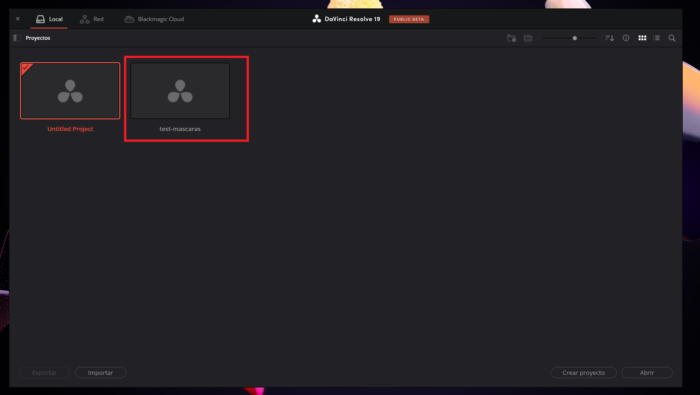
Lo primero que haremos será abrir nuestro DaVinci Resolve y nos dirigiremos a la galería de proyectos. En esta pantalla podremos crear uno nuevo para comenzar a practicar nuestras máscaras o simplemente usar uno que ya tengamos en desarrollo.
Exportar los clips
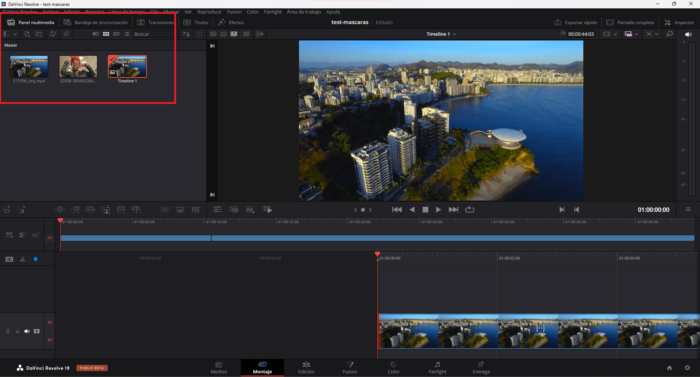
El siguiente paso será exportar los vídeos que vamos a usar como clips para desarrollar nuestras máscaras. Para practicar, pueden ser dos vídeos de prueba que puedes conseguir de manera gratuita en bancos de archivos, por ejemplo.
Sobreponerlos en la timeline
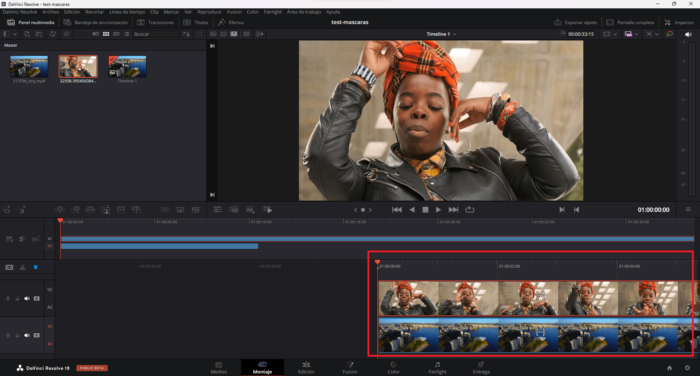
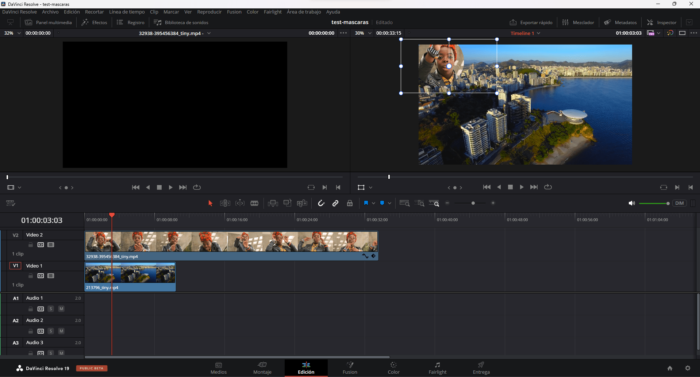
El siguiente paso será arrastrar los vídeos o clips desde la galería que hemos importado antes y colocarlos de manera sobrepuesta en la timeline, de manera que ambos se ejecuten simultáneamente uno sobre el otro.
Al aplicar la capa, lo que buscamos es que un elemento o parte del vídeo se sobreponga al otro, al menos cuando comenzamos a aplicar máscaras, luego alucinaremos con las posibles aplicaciones de esto.
Ir al apartado de edición
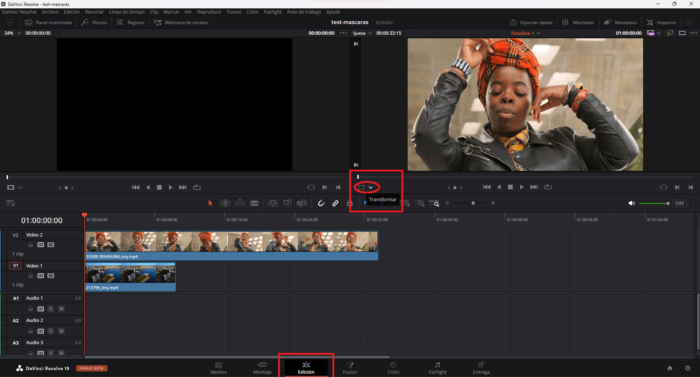
Una vez que hemos sobrepuesto los dos vídeos a trabajar en la práctica, entonces iremos al apartado de edición, el cual encontraremos en la cinta de opciones, en la parte inferior de la pantalla del programa.
Hacer clic en transformar
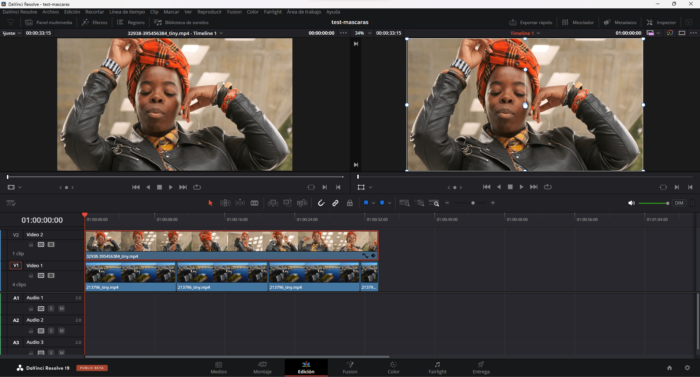
El siguiente paso será hacer clic en “transformar”, que es un pequeño recuadro que podremos ver en el vídeo principal de la timeline. Si lo hemos hecho correctamente, justo en el vídeo superior, es decir, la vista que está sobrepuesta encima del resto de clips, veremos que se han proyectado unos puntos de color blanco o azul.
Ajustar
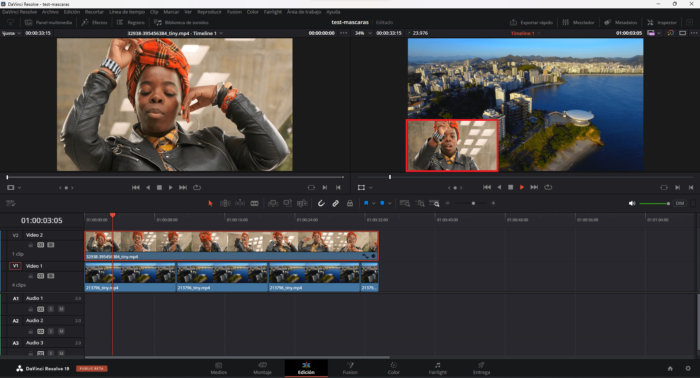
Una vez que tenemos los puntos sobre el primer plano, podremos seleccionarlos y arrastrarlos con el mouse, de manera que la imagen se ajuste al tamaño que prefiramos.
Si lo hicimos correctamente, notaremos que al hacer pequeña la imagen principal, se revelan las imágenes del otro vídeo que hemos importado antes y al iniciar la reproducción (con la tecla espacio) veremos que ambos se mueven al mismo tiempo.
Configurar la máscara y otros efectos
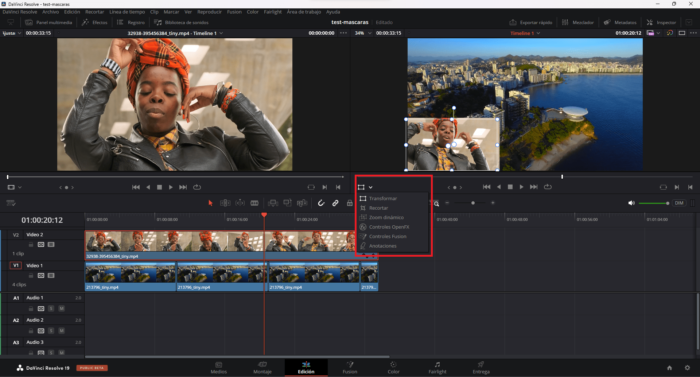
El panel de transformación tiene otras configuraciones adicionales que son muy interesantes y que veremos en el menú desplegable, si en lugar de hacer clic directamente en el botón, lo hacemos en la flecha que tiene justo al lado.
Cómo hacer una máscara personalizada
Si damos nuestro siguiente paso, podremos hacer una máscara personalizada con diferentes formas cuando, por ejemplo, la máscara rectangular no es del todo lo que estamos buscando. Para ello podemos seguir lo siguiente:
Abrimos nuestro proyecto
Lo primero como siempre es abrir el programa de DaVinci Resolve y abrir el proyecto en el que vamos a practicar.
Cargamos los clips
Lo siguiente que haremos es cargar los clips o importarlos desde los recursos del ordenador, para que aparezcan en la galería y los sobreponemos en la timeline, tal como hicimos antes para la máscara rectangular.
Nos vamos a la pestaña de “Color”
Esta vez, en lugar de transformar, iremos directamente a la pestaña de color, la cual la encontraremos en la cinta de opciones, en la parte inferior de la pantalla del programa.
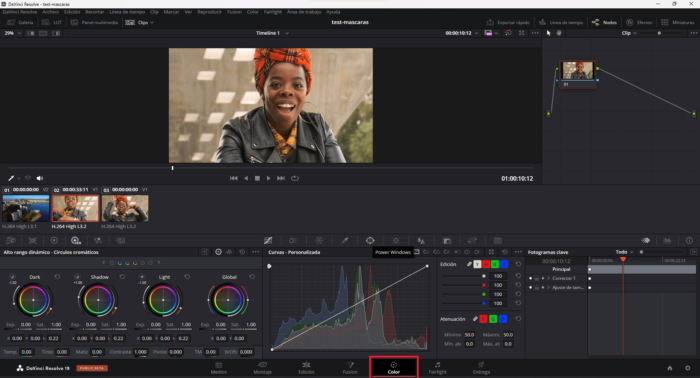
Hacemos clic en Power Windows
Lo siguiente que haremos es hacer clic en la opción de Power Windows, lo que desplegará un menú de opciones en las que encontraremos muchas opciones interesantes para hacer el “recorte” o seleccionar el segmento que sobrepondremos en nuestra máscara.
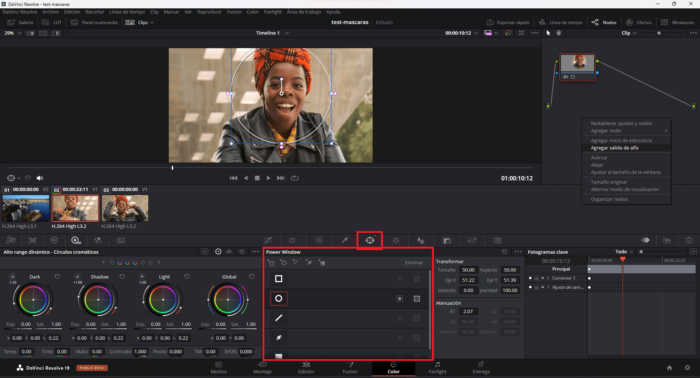
Seleccionamos el tipo de marco que necesitamos
En la cinta de opciones podemos elegir la máscara circular, en forma de rombo e incluso una especial con la opción del lápiz en la cual ajustaremos de manera manual la máscara que queramos aplicar. Haciendo clic en ella se visualizarán los puntos en la pantalla.
Hacemos clic en el panel de nodos y creamos una salida del alfa
Para sobreponer las imágenes debemos crear una salida del alfa en el menú de nodos. Para ello, situamos el mouse sobre el menú de mapa al lado derecho de la pantalla del programa y haremos clic derecho para abrir el menú desplegable.
En ese menú seleccionaremos crear salida de alfa, para poder sobreponer las imágenes.
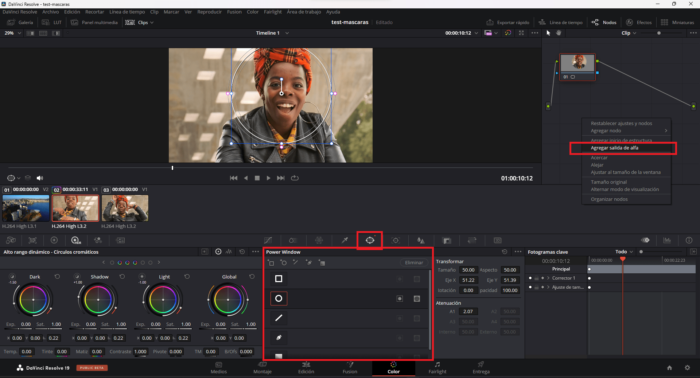
Conectamos el nodo a la salida
Conectamos el punto azul del clip al que aplicamos la máscara con la salida del alfa y si lo hemos hecho correctamente, las imágenes deberían sobreponerse.
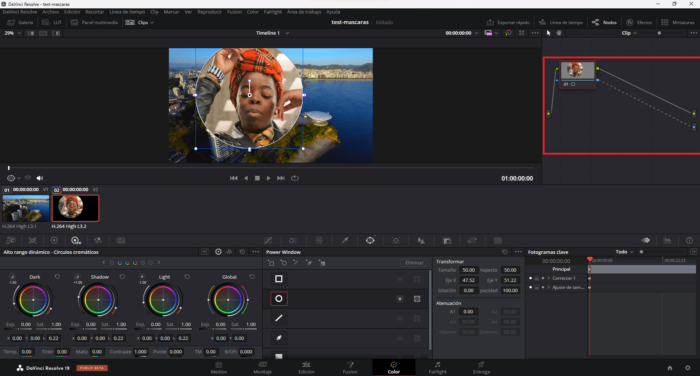
Ajustamos
Regresaremos al menú de edición, desde donde podremos volver a transformar la máscara, moverla al lugar del plano que nos interesa, cambiar su tamaño, etc. De esta manera habremos aplicado una máscara muy simple en DaVinci Resolve.
Consejos para mejorar en el diseño y aplicación de mascaras
Lo que hemos visto hoy es solo un fragmento del maravilloso y complejo mundo que se esconde detrás de DaVinci Resolve, el programa preferido para la edición de postproducción en Hollywood, nada más y nada menos, por lo que la práctica será esencial para ir dominando esta función con más detalle.
Si te animas, aquí hay algunos consejos adicionales que puede que te vengan bien tener en cuenta:
- Practica con las curvas dentro del menú de Power Windows ya que estas te permitirán crear máscaras mucho más logradas y convincentes a largo plazo.
- Usa el desvanecimiento, que encontrarás en el botón rosa/violeta al transformar la máscara, para conseguir mejores resultados.
- Practica agregando más nodos de edición, para crear máscaras más complejas y dinámicas.
- Usa el menú de fusión para crear rastreos de seguimiento/movimiento, para aplicar máscaras móviles.
- Realiza ejercicios progresivos para ir adquiriendo más habilidades. Al final serán las horas de práctica las que te den los conocimientos que necesitas.
Gracias por acompañarnos en este mini tutorial. Si necesitas más detalles no dudes en unirte a nuestra comunidad, compartir tu conocimiento y estar atento a nuevas piezas de información que iremos compartiendo frecuentemente. ¡Te esperamos!