Aplicar las correcciones de color puede ser un proceso bastante desafiante, sobre todo al principio, cuando nos estamos acostumbrando a la potencia que traen los programas modernos. Sin embargo, esta sigue siendo una funcionalidad completamente necesaria, ya que, como expertos, entendemos el impacto que puede tener el color en nuestros clips. Es por esta razón que hoy te explicamos cómo copiar correcciones de color de un clip a otro en DaVinci Resolve, para ayudarte a agilizar este proceso.
Además, en este contenido te incluiremos una serie de consejos adicionales para que puedas hacer este tipo de correcciones como un verdadero profesional. Sin más, vamos a ello.
Copiar correcciones de color de un clip a otro en DaVinci Resolve
Básicamente lo que haremos es tomar las correcciones de color que tiene uno de los clips que hemos trabajado y lo pasaremos a otro. Así de fácil como suena, siguiendo estos pasos:
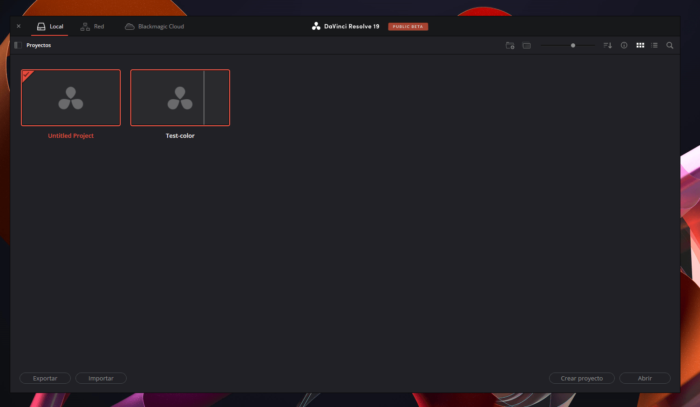
Abrimos el proyecto:
Inicia el programa DaVinci Resolve y abre el proyecto que estás trabajando en ese momento, en donde aplicaremos las correcciones.
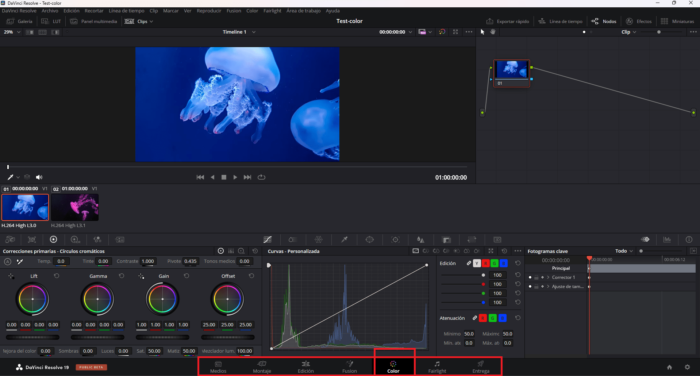
Accede a la página “Color”:
Dirígete a la sección de «Color» haciendo clic en la pestaña que encontrarás en la cinta de opciones en la parte inferior de la pantalla.
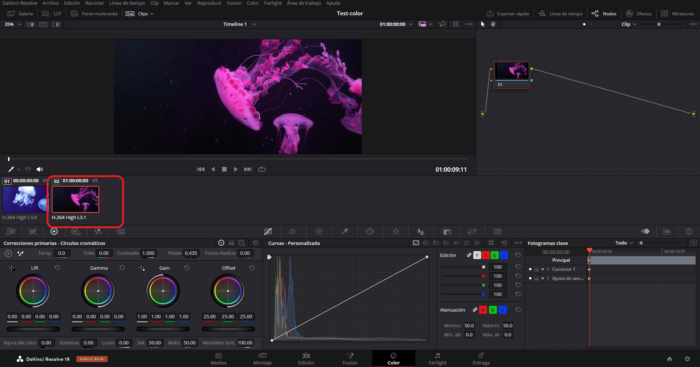
Seleccionar el clip de destino:
Una vez en el programa y en la barra de colores, lo que debes hacer es posicionarte en el clip al que le quieres aplicar las configuraciones o correcciones de color de otro clip, es decir, nos ubicaremos en aquel clip al que deseamos modificar.
Ubica el clic con las modificaciones de color.
Una vez que seleccionaste el clip al que le deseas corregir el color, lo que haremos es mover el mouse y lo situaremos sobre el clip que tiene las modificaciones, es decir, al clip al que le vamos a copiar las configuraciones de color.
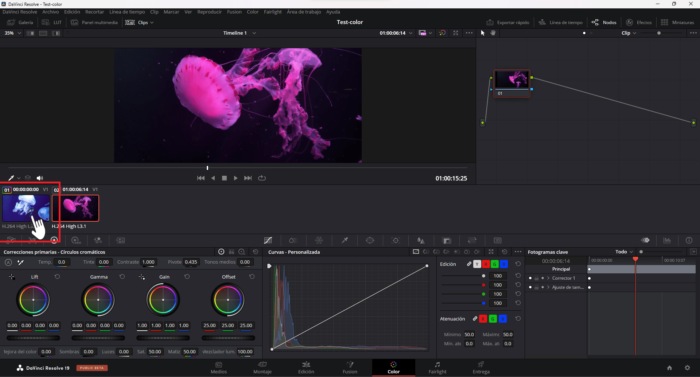
Hazle clic con el botón central del ratón
Lo siguiente que haremos es hacer clic con el botón central de nuestro ratón sobre el clip al que le deseamos copiar las correcciones de color. Esto hará que el programa importe las correcciones de color desde el clip al que hemos pulsado con el botón central del ratón hacia el clip en el que estamos trabajando actualmente.
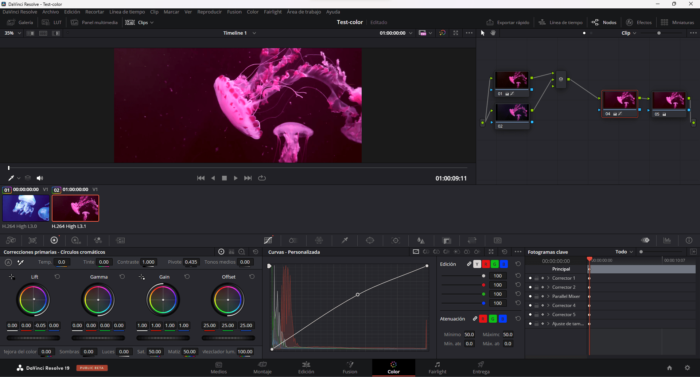
Dos trucos que te pueden servir
Hay varios trucos que puedes utilizar para a la hora de copiar y aplicar tus correcciones de color entre clips usando DaVinci Resolve. Aquí hay dos que te pueden venir muy bien:
Copiar y pegar con el teclado
Cuando te encuentres en el apartado de color y una vez que has seleccionado el clip que deseas copiar como referencia de color, puedes usar el comando “Ctrl + C” que es el de copiar de toda la vida en Windows (el mismo que usamos para copiar texto en el portapapeles) y luego el “Ctrl + V” para pegarlo en el nuevo clip.
Esto puedes hacerlo en diferentes menús dentro del programa, por lo que te recomendamos que explores y experimentes con esta funcionalidad, de modo que te facilites el trabajo.
Usando el menú de imagen fija
Otra forma de copiar correcciones y configuraciones de colores entre clips es mediante la aplicación de la imagen fija (Still).
Para ello:
- Abrimos el proyecto.
- Accedemos al apartado de color.
- Seleccionamos el clip a copiar.
- Valida en el lado izquierdo de la pantalla la galería de stills.
- Haz clic derecho en el visor para desplegar un menú contextual.
- Haz clic en “Capturar («Grab still»)
- Selecciona el nuevo clip a configurar.
- Haz clic en la imagen fija de la galería que guardaste previamente mientras sostienes el clip a modificar.
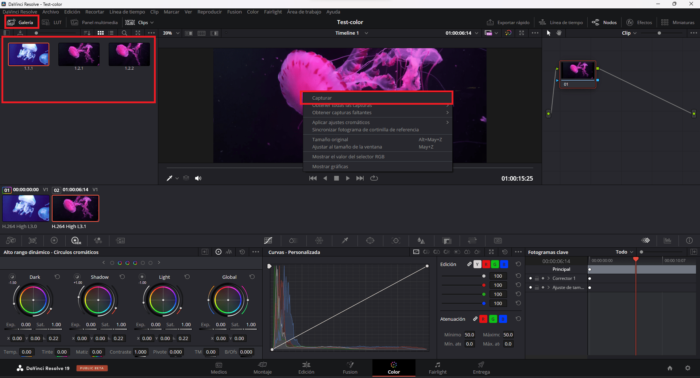
Esta opción se recomienda solo cuando vamos a aplicar una misma corrección de color sobre varios clips. Para un uso puntual no vale tanto la pena.
Consejos para copiar y aplicar correcciones de color como un Pro con DaVinci Resolve
Ahora que ya sabes como hacerlo, aquí te dejo un par de consejos adicionales para que puedas aplicar las correcciones de color como todo un profesional. Estos tips pueden luego servirte para aplicar otro tipo de correcciones a tus vídeos. Por ejemplo:
Power grades:
Tal como te comentábamos antes, puedes guardar ciertas configuraciones de corrección de color en la barra Still. Pues bien, estas configuraciones pueden almacenarse en forma de Power Grades, una de las funcionalidades más útiles de DaVinci Resolve.
Estos “grados de potencia” se almacenan como grados estáticos y los nodos se guardan y ajustan automáticamente en los futuros proyectos. Si has conseguido una corrección de color especialmente bien lograda, puedes guardarla dentro del navegador de Still y exportarla luego para poder modificarla, personalizarla, adaptarla a nuevos trabajos y aplicarla en pocos pasos.
Con el tiempo, sería ideal que construyeras tu propia galería de power grades para hacer correcciones instantáneas en poco tiempo.
Uso de grupos:
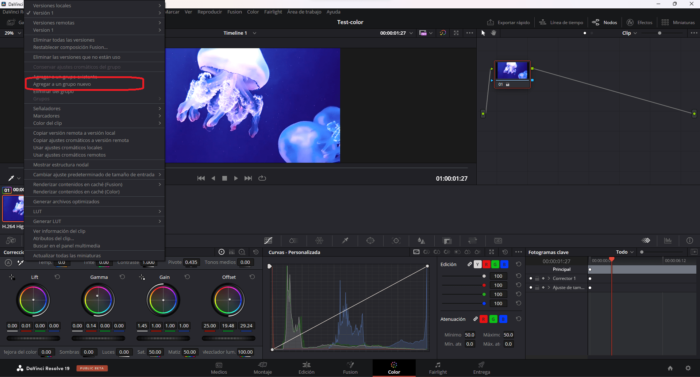
Si seleccionas una serie de clips dentro de tu proyecto, puedes hacer clic derecho sobre ellos en la línea de tiempo y luego seleccionar «Add into new group» (agregar a un nuevo grupo), dentro del menú contextual que aparecerá.
A este grupo de clips le puedes aplicar una serie de correcciones de color, que luego se replicarán en cada uno de ellos.
Es una excelente forma de trabajar en simultaneo varias escenas que tengas composiciones y elementos similares, siendo una buena alternativa al copiado y pegado de correcciones de color.
Ajuste fino:
Un consejo importante que debes aplicar, y en lo que fallan la mayoría de los principiantes e incluso intermedios, es en la realización de ajustes finos.
Si copias y pegas unas correcciones de color en diferentes clips o si trabajas en un grupo separado por una secuencia relativamente larga, es normal que ciertos elementos en la corrección no compaginen del todo en lo que respecta a la tabla cromática.
Para ello, es necesario que realices pequeños ajustes para garantizar que la transición sea fluida y, sobre todo, que las correcciones sean pertinentes a cada clip.
Uso de nodos:
A veces no quieres copiar todas las correcciones de color, pero sí mantener un esquema general. Para ello, puedes acceder a los nodos de corrección, los cuales guardan tu configuración de manera estructurada y modular.
Copia únicamente los módulos que necesites y pégalos dentro de las configuraciones de ajuste en los nuevos clips, para tener un control personalizado y preciso.
¡Gracias por acompañarnos! Ahora ya sabes cómo copiar correcciones de color de un clip a otro en DaVinci Resolve. Asegúrate de practicarlo desde todas las opciones posibles y verás cómo, poco a poco, se vuelve un proceso natural.